måndag 10 september 2018

One or more intermediate certificates missing

När jag försökte att installera ett Wildcardcertifikat på en webbserver fick jag följande felmeddelande som bild visar att det saknar ett intermediate certifikat på server.

Detta felmeddelande kom när jag hade importerat certifikatet och skulle aktivera det på en webbsite.


För att åtgärda detta fel var jag tvungen att ladda ner ett intermediate certifikat och root certifikat från utgivarens sida, i detta fall var det RapidSSL. För att se vilka certifikat som saknas visa certifikatet på webbserver under Certification Path.

Jag laddade ner de saknade certifikaten och via MMC installerade jag rätt certifikat i "Trusted Root Certification Authories" och i "Intermediate Certification Authorities"

Instruktion hur du gör detta på server hittar du här:
https://support.microsoft.com/sv-se/help/954755/how-to-configure-intermediate-certificates-on-a-computer-that-is-runni

tisdag 7 augusti 2018

Outlook problem med plugin Adobe Send and Track

Ett tilläggsprogram till Outlook 2016 som ställer till med problem är Adobe Send & Track som kommer med Adobe Acrobat. Det senaste problemet som jag till slut kunde relatera till detta tillägg var detta.

Felbeskrivning

När användaren startade sin Outlook kunde den inte koppla upp sig mot Exchange server, Outlook var frånkopplad. Omstart av Outlook hjälpte inte heller.

Felavhjälpning

När jag inaktiverade tilläggsprogrammet Adobe Send & Track for Microsoft Outlook -  Acrobat och startade om Outlook då fungerade det utan problem igen för användaren. Jag har tidigare bloggat om ett annat problem med detta tilläggsprogram så min rekommendation är att inaktivera det så fort som du installerar Adobe Acrobat.

Här hittar du mitt tidigare inlägg med problem med detta tilläggsprogram:
https://kristerwennberg.blogspot.com/2017/05/korrupta-officefiler-som-bilagor.html

måndag 6 augusti 2018

Bitlocker - För många försök att ange PIN

Ifall du har slagit in fel PIN för Bitlocker på din dator behöver TPM cache tömmas, annars behöver återställningsnyckel till Bitlocker anges varje gång som du startar datorn. Det finns ett bra blogginlägg för detta här:
https://johnpenford.wordpress.com/2015/05/05/bitlocker-too-many-pin-entry-attempts/

Här är en kort instruktion hur du gör det:

1. Logga in som lokal administratör på dator eller kör program som lokal administratör.

2. Starta Powershell och kör följande kommando för att inaktivera Bitlocker:
Suspend-bitlocker -MountPoint “C:” -RebootCount 0

3. Starta TPM-hantering. (kör tpm.msc)

4. kör "Rensa TPM..."

5. Starta om dator

6. Godkänn att TPM rensas när dator startas om.

7. Logga in som lokal administratör på dator eller kör program som lokal administratör.

8. Starta Powershell och kör följande kommando för att aktivera Bitlocker:
Resume-BitLocker -MountPoint “C:” -Confirm

torsdag 12 april 2018

Rensa en hårddisk

Här är ett snabbt sätt att rensa en gammal hårddisk som du ansluter till en dator.

Observera att du måste vara försiktig och välja rätt hårddisk, med detta sätt finns ingen ångra eller bekräftelseruta innan raderingen!

Enklast att se hur diskar är partitionerade öppna diskhantering, här ser du vilka nummer hårddisk har.

För att rensa en hel hårddisk

1. Öppna en kommandoprompt i adminläge.

2. Skriv Diskpart

3. Skriv List disk för att se vilka diskar som finns

4. Skriv Select disk xx för att välja den disk som du vill rensa.

5. Skriv Clean för att rensa disk på alla partitioner.

Om du istället vill ta bort en partition gör så här.


1. Öppna en kommandoprompt i adminläge.

2. Skriv Diskpart

3. Skriv List disk för att se vilka diskar som finns

4. Skriv Select disk xx för att välja den disk som du vill ta bort en partition från.

5. Skriv Select partition xx för att välja den partition som du vill ta bort.

6. Skriv Delete partition override för att radera partition.

onsdag 11 april 2018

Ta över ägarskap på mappar och filer

Idag skulle jag rensa data från en gammal hårddisk från en trasig dator. Jag kopplade in disken till min dator via en "datorvagga" och kunde öppna disk men inte vissa mappar som jag saknade behörighet till.
Jag hade inga rättigheter till att öppna mappar eller filerna.

För att ta över ägarskap av mappar och filerna  gjorde jag följande:

1. Öppnade en kommandoprompt som admin.

2. Ändrade sökväg till hårddisken med kommado "CD enhetsbeteckning"

3. Tog över ägarskap på de mappar som jag inte kom åt, jag flyttade till aktuell mapp och använde följande kommando: "takeown /f * /r" OM du endast vill ta över ägarskap på vissa mappar ersätt * med mappnamn.

4. För att få behörighet till alla mappar och filer använde jag följande kommando:
"icacls * /reset /T"

Nu har jag full behörighet till alla mappar och filer.

tisdag 27 mars 2018

Office 365 - byta prenumerationskanal

Saknar du de senaste uppdateringarna till ditt Office 365?
Då beror det troligtvis på att du har ditt Office inställd på fel prenumerationskanal.

Som du ser på bilden till höger är detta Office inställd på halvårskanal vilket betyder att Office uppdateras en gång/ halvår med nya funktioner.

Version 1708 anger att detta Office har uppdateringar från augusti 2017.


Ställa om till månadsvis uppdateringskanal

Du ställer enkelt om detta via kommandoprompt, observera att du måste köra den i adminläge.

1. Öppna kommandoprompt, gå till "C:\Program Files\Common Files\microsoft shared\ClickToRun"

2. För att byta kanal till månadskanal kör följande kommando: OfficeC2RClient.exe /changesetting Channel=Monthly”

Uppdatera Office med senaste uppdateringar

För att starta uppdatering kör följande kommando: “OfficeC2RClient.exe /update user”

Läs mer

Du kan läsa mer om detta samt fler växlar här: 

tisdag 6 mars 2018

Surface Pro - surface type cover driver missing

Today a really annoying error happened with my Surface Pro 4.

Error description

The type cover keyboard stopped working suddenly and reboot did not helped. I tried to dock it but the same error, no external keyboard or mouse worked, not even a Bluetooth mouse.

I opened device manager and as you can see on the image suddenly there where a lot of unknown units and drivers where missing to the Surface type cover.

I tried to reinstall but nothing helped.

Solution

I googled and read at an Microsoft support page that another who had this error uninstalled update KB4056892 but I could not uninstall it. Another uninstalled KB4074588 and that worked. I did the same and uninstalled KB4074588, rebooted and now its working again.

Strange that Microsoft release updates that makes their own Surface Pro mulfunction?

torsdag 1 februari 2018

Outlook 2016 - delad kalender uppdateras inte

Om du får problem med att en av dina kollegors kalendrar i Outlook inte visar alla inbokade möten gör så här.

Ta bort kollegans kalender

1. Gå till kalendervyn

2. Högerklicka på kollegans kalender och välj "TA bort kalender"


Lägg till kalendern

1. Högerklicka på rubriken "Delade kalendrar" och välj "Lägg till kalender", "Från adressboken" och där sök upp kollegans namn.

Nu ska kalendern uppdateras med alla kalenderhändelser.

onsdag 10 januari 2018

Windows uppdatering orsakar fel med SEP

Jag installerade Windows uppdatering KB4056892 på en bärbar dator med Symantec Endpoint Protection 14 MP2 och då visade antivirusprogrammet på två fel. Efter lite sökande visade det sig att den Windows uppdateringen orsakar detta fel och att det arbetas på en uppdatering som ska rätta till detta fel.

Jag avinstallerade uppdateringen och startade om och efter det fungerar SEP som det ska igen. Jag vill inte ha ett antivirusprogram som indikerar fel på datorn.

2018-01-19 Uppdatering av detta inlägg.

Symantec och Midrosoft har arbetet för att rätta till detta fel och nu finns det nya uppdateringar från Microsoft som ska fungera. Läs mer om det här: https://www.symantec.com/connect/forums/symantec-updates-meltdown-spectre

torsdag 21 december 2017

Inaktivera Lösenord måste uppfylla krav på komplexitet

Det kan finnas tillfällen när du behöver ändra en del säkerhetsinställningar som är konfigurerade via Group policy och låsta för användaren.
En sådan inställning är till exempel krav på att " Lösenord måste uppfylla krav på komplexitet"

Som syns på bild till höger är den aktiverad och det går inte att avaktivera den.

Det finns ingen registerinställning vad jag har hittat för detta för att inaktivera det.

Jag hittade denna lösning som fungerade.

1. Koppla bort dator från nätverk så att den inte får säkerhetspolicy från domänkonrollanten vid omstart.

2. Öppna en kommandoprompt i adminläge.

3. Exportera lokala säkerhetsprincipen med följande kommando:
secedit.exe /export /cfg C:\secconfig.cfg (sökväg till var fil sparas kan du välja själv)

4. Öppna filen i anteckningar och redigera de värden som du vill ändra, i detta fallet värdet för "PasswordComplexity" som ska vara "0" för att inaktivera det.

5. Importera den redigerade filen med följande kommando:
secedit.exe /configure /db %windir%\securitynew.sdb /cfg C:\secconfig.cfg /areas SECURITYPOLICY

6. Starta om dator, nu är inställning inaktiverad.

Här hittade jag lösningen: https://www.top-password.com/blog/change-account-lockout-password-complexity-policy-in-windows/#part2

torsdag 16 november 2017

Få fram dators serienummer från kommandoprompt

Ett enkelt sätt att få fram serienumret på datorn är att göra det från kommandoprompt

Starta en kommandoprompt (Windows+R skriv CMD)

i fönstret skriv wmic bios get serialnumber


Datormodell

För att få fram datormodell, skriv wmic csproduct get name


torsdag 2 november 2017

Android-Stoppa autoplay av videofilmer i Facebook-appen

För att slippa att videos startar automatiskt när man skrollar i Facebookflödet gör följande;

1. Starta Facebook

2. I appen gå till "Applikationsinställningar"

3. Gå till "Automatisk uppspelning" och ändra till "Spela aldrig upp videoklipp autoamtiskt"

fredag 27 oktober 2017

Iphone - hemligt nummer efter uppdatering till ios11

Efter uppdatering till iOS11 märkte jag att det inte går att ändra på inställning för om jag vill visa mitt mobilnummer eller ej, knappen var gråmarkerad och det gick inte att aktivera den.

Lösning
Jag hittade lösning på detta problem efter lite sökning, för att lösa det på min mobil var jag tvungen att göra följande.

1. Starta om mobilen
2. Gå till "Inställningar-Operatör" och avaktivera och aktivera "Auto"
3. Gå till "Inställningar-Telefon-Visa mitt nummer" och nu kunde jag aktivera detta igen.

En bugg som det verkar i senaste iOS (11.0.3) som förhoppningsvis åtgärdas med nästa uppdatering.

fredag 13 oktober 2017

Installera äldre .net på Windows 10

Om du får felmeddelande när du ska aktivera .NET Framwork 3.5 och installera funktionen kan du behöva reparera den med hjälp av filer från en Windows installationsskiva.
För att göra detta behöver du installationsmedia till Windows 10.


Så här gjorde jag det.

1. Jag använde mig av av ett USB-minne och då var jag tvungen att "Montera" avbildningen så att den syntes som en DVD. Först måste du kopiera avbildningen till datorns hårddisk.

Som du ser på bilden till höger så ser innehållet ut precis som en installationsskiva.
Kontrollera att mappen "sources" finns med för det är från den mappen som installationen läser filer.
Kontrollera också vilken enhetsbeteckning som media får, i detta fall blev det I:


Starta upp en kommandoprompt i administratörsläge, kör följande kommando, kom ihåg att ändra sökväg till rätt enhetsbokstav!

Dism /online /enable-feature /featurename:NetFx3 /All Source:I:\sources\sxs

Som du ser på bilden nedan har detta kommando utförts och nu när du kontrollerar Windowsfunktioner är .NET Framework aktiverad.

tisdag 10 oktober 2017

Rasphone.pbk

I filen rasphone.pbk finns inställningarna för VPN-anslutningar. Denna fil finns på två ställen i Windows.

1. I användarprofilen finns filen i mapp:  C:\Users\användare\AppData\Roaming\Roaming\Microsoft\Network\Connections\Pbk\

2. Filen finns också i programdatamappen:
C:\ProgramData\Microsoft\Network\Connections\Pbk\

Skillnad mellan filerna

Den i användarprofil styr personliga VPN-anslutningar som endast användaren har tillgång till. Om du själv lägger till en VPN-anslutning då sparas inställningarna här.

I Programdata finns inställningar för VPN-anslutningar som delas av alla användare på datorn.

Lägga till WINS i VPN-uppkoppling

För att WINS ska läggas till i VPN-uppkoppling behöver du förutom att lägga till Ip-adresserna till WINS även ändra värdet för IpNameAssign till 2 se exempel nedan

IpWinsAddress=x.x.x.x
IpWins2Address=x.x.x.x
IpNameAssign=2

Omstart för att få in WINS

Om du lägger till WINS i en VPN-uppkoppling då är en stor skillnad att om WINS som finns i programdata-filen inte läggs till i anslutningen förrän dator startas om. Finns de i användarprofilens fil då fungerar det utan omstart.


torsdag 5 oktober 2017

Stoppa autoplay videos

Äntligen har en person hittat hur man får stopp på det otroligt irriterande med att reklamvideofilmer startar automatiskt när man använder Google Chrome. Fram tills nu har det  enda sättet att få tyst på ljudet i alla fall att snabbt stänga av ljudet på fliken. Tack @robotech_master för tipset.

Så här stänger man av det.

1. Starta Google Chrome

2. I adressfältet skriv in eller klistra in följande länk: "chrome://flags/#autoplay-policy"

3. Överst på sidan hittar du Autoplay policy, ställ om värdet till "Document user activation is required"

4. Starta om Google Chrome

söndag 1 oktober 2017

Exportera distributionslista från Outlook adressbok

Ibland kan man behöva exportera en distributionslista från den gemensamma adressboken i Outlook och det finns ett sätt att göra det på.

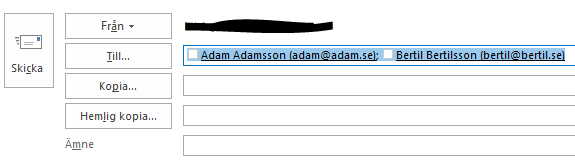
1. I Outlook välj att skapa ett nytt e-postmeddelande. Sök upp distributionslistan som du vill exportera och lägg till den i fältet Till. Klicka på + för att exponera medlemmarna i distributionslistan.

2. Markera alla kontakterna med CTRL+A och kopiera med CTRL+C

3. Öppna Excel och en ny arbetsbok, klistra in det kopierade. Markera raden och välj att kopiera raden.

4. Markera en ny cell, I fliken Start välj klistra in och i inklistringsalternativ välj Transponera. Nu ska du ha medlemmarna i kontaktlistan i Excel i en snygg lista med en kontakt/ rad.

fredag 25 augusti 2017

Ändra nätverksprofil till Domain

Här är ett sätt för att ändra nätverksprofil till domän ifall den är felaktig på en dator.

1. Kontrollera vad nätverksprofil heter.

2. Starta registereditor, gå till följande registernyckel:
Dator\HKEY_LOCAL_MACHINE\SOFTWARE\Microsoft\Windows NT\CurrentVersion\NetworkList\Profiles\”profil”


För att du ska veta att du är i rätt profil, se att namnet stämmer med Profilename.

3. Ändra på värdet i Category som ska vara 2 för Domain.

4. Stäng och starta om dator, nu ska nätverksanslutning vara domain.

måndag 15 maj 2017

Korrupta Officefiler som bilagor

Ett fel som har irriterat mig ett tag när jag inte har hittat en lösning på är att när vissa användare skickar ett mail med en bifogad fil då kan mottagare inte öppna det. När man försöker med att öppna det då får man ett felmeddelande "Det går inte att öppna filen xxx.xslx eftersom filnamn eller filnamnstillägg är felaktigt" Som jag skrev i ett tidigare inlägg kan man undvika detta fel med att inte välja filer från senaste objekt utan att bläddra efter fil istället. https://kristerwennberg.blogspot.se/2016/02/office-2016-korrupta-bifogade.html

Symptom

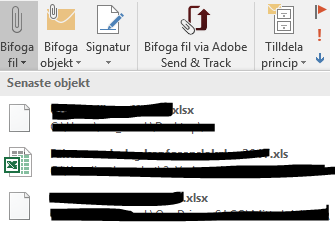
I Outlook när man ska bifoga en fil via Bifoga fil/Senaste objekt ser vissa filer konstiga ut, se bild 1.

Det är Excelfiler med det nya formatet .xslx som blir korrupta, det syns på att bilden för dessa filer är vita.

Som du ser är en äldre fil av formatet .xls Ok och den kan mottagare öppna utan problem.

Felmeddelande när fil öppnas


När mottagare försöker öppna en korrupt fil får man detta felmeddelande och filen kan inte öppnas.

Orsak till fel

I detta fall visade det sig att felet beror på plugin "Adobe Send & Track for Microsoft Outlook - Acrobat"

Inaktivera tillägg

I Outlook välj Arkiv/Alternativ/Tillägg välj att hantera COM-tillägg, klicka på Gå...

Avmarkera plugin "Adobe Send & Track for Microsoft Outlook - Acroba" välj OK och starta om Outlook. Nu när du ska skicka ett nytt mail och väljer Bifoga fil/Senaste objekt då ser du att alla filer visas med rätt symbol.

tisdag 28 mars 2017

Minska antalet sidor i PDF utan Adobe Acrobat

Här är ett tips för hur du kan minska ner antalet sidor i en PDF utan att ha Adobe Acrobat. Det som behövs är en PDF-skrivare som kommer med till exempel Office 2016.

1. Öppna PDF med valfritt program eller webbläsare. I detta exempel använder jag Adobe Acrobat reader.

2. Välj Arkiv/Skriv ut i det program som du öppnade PDF-filen.

3. I dialogrutan väljer du din PDF-skrivare. I detta exempel använder jag PDF-skrivare "Microsoft print to PDF"

Under "Sidor som ska skrivas ut" väljer du de sidor som du vill ha med i din nya PDF. I detta exempel har jag valt varannan sida.

Välj "Skriv ut" för att skapa din nya PDF, spara den på valfritt ställe.

Öppna den nya PDF som du har skapat, du ser att den nu innehåller endast de sidor som du valde.


One or more intermediate certificates missing

När jag försökte att installera ett Wildcardcertifikat på en webbserver fick jag följande felmeddelande som bild visar att det saknar ett ...