tisdag 10 oktober 2017

Rasphone.pbk

I filen rasphone.pbk finns inställningarna för VPN-anslutningar. Denna fil finns på två ställen i Windows.

1. I användarprofilen finns filen i mapp:  C:\Users\användare\AppData\Roaming\Roaming\Microsoft\Network\Connections\Pbk\

2. Filen finns också i programdatamappen:
C:\ProgramData\Microsoft\Network\Connections\Pbk\

Skillnad mellan filerna

Den i användarprofil styr personliga VPN-anslutningar som endast användaren har tillgång till. Om du själv lägger till en VPN-anslutning då sparas inställningarna här.

I Programdata finns inställningar för VPN-anslutningar som delas av alla användare på datorn.

Lägga till WINS i VPN-uppkoppling

För att WINS ska läggas till i VPN-uppkoppling behöver du förutom att lägga till Ip-adresserna till WINS även ändra värdet för IpNameAssign till 2 se exempel nedan

IpWinsAddress=x.x.x.x
IpWins2Address=x.x.x.x
IpNameAssign=2

Omstart för att få in WINS

Om du lägger till WINS i en VPN-uppkoppling då är en stor skillnad att om WINS som finns i programdata-filen inte läggs till i anslutningen förrän dator startas om. Finns de i användarprofilens fil då fungerar det utan omstart.


torsdag 5 oktober 2017

Stoppa autoplay videos

Äntligen har en person hittat hur man får stopp på det otroligt irriterande med att reklamvideofilmer startar automatiskt när man använder Google Chrome. Fram tills nu har det  enda sättet att få tyst på ljudet i alla fall att snabbt stänga av ljudet på fliken. Tack @robotech_master för tipset.

Så här stänger man av det.

1. Starta Google Chrome

2. I adressfältet skriv in eller klistra in följande länk: "chrome://flags/#autoplay-policy"

3. Överst på sidan hittar du Autoplay policy, ställ om värdet till "Document user activation is required"

4. Starta om Google Chrome

söndag 1 oktober 2017

Exportera distributionslista från Outlook adressbok

Ibland kan man behöva exportera en distributionslista från den gemensamma adressboken i Outlook och det finns ett sätt att göra det på.

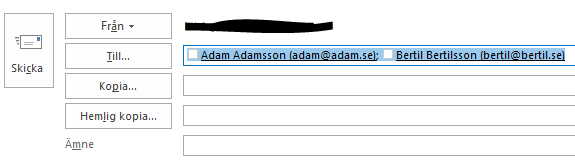
1. I Outlook välj att skapa ett nytt e-postmeddelande. Sök upp distributionslistan som du vill exportera och lägg till den i fältet Till. Klicka på + för att exponera medlemmarna i distributionslistan.

2. Markera alla kontakterna med CTRL+A och kopiera med CTRL+C

3. Öppna Excel och en ny arbetsbok, klistra in det kopierade. Markera raden och välj att kopiera raden.

4. Markera en ny cell, I fliken Start välj klistra in och i inklistringsalternativ välj Transponera. Nu ska du ha medlemmarna i kontaktlistan i Excel i en snygg lista med en kontakt/ rad.

fredag 25 augusti 2017

Ändra nätverksprofil till Domain

Här är ett sätt för att ändra nätverksprofil till domän ifall den är felaktig på en dator.

1. Kontrollera vad nätverksprofil heter.

2. Starta registereditor, gå till följande registernyckel:
Dator\HKEY_LOCAL_MACHINE\SOFTWARE\Microsoft\Windows NT\CurrentVersion\NetworkList\Profiles\”profil”


För att du ska veta att du är i rätt profil, se att namnet stämmer med Profilename.

3. Ändra på värdet i Category som ska vara 2 för Domain.

4. Stäng och starta om dator, nu ska nätverksanslutning vara domain.

måndag 15 maj 2017

Korrupta Officefiler som bilagor

Ett fel som har irriterat mig ett tag när jag inte har hittat en lösning på är att när vissa användare skickar ett mail med en bifogad fil då kan mottagare inte öppna det. När man försöker med att öppna det då får man ett felmeddelande "Det går inte att öppna filen xxx.xslx eftersom filnamn eller filnamnstillägg är felaktigt" Som jag skrev i ett tidigare inlägg kan man undvika detta fel med att inte välja filer från senaste objekt utan att bläddra efter fil istället. https://kristerwennberg.blogspot.se/2016/02/office-2016-korrupta-bifogade.html

Symptom

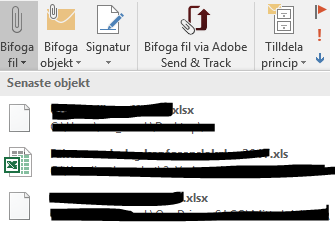
I Outlook när man ska bifoga en fil via Bifoga fil/Senaste objekt ser vissa filer konstiga ut, se bild 1.

Det är Excelfiler med det nya formatet .xslx som blir korrupta, det syns på att bilden för dessa filer är vita.

Som du ser är en äldre fil av formatet .xls Ok och den kan mottagare öppna utan problem.

Felmeddelande när fil öppnas


När mottagare försöker öppna en korrupt fil får man detta felmeddelande och filen kan inte öppnas.

Orsak till fel

I detta fall visade det sig att felet beror på plugin "Adobe Send & Track for Microsoft Outlook - Acrobat"

Inaktivera tillägg

I Outlook välj Arkiv/Alternativ/Tillägg välj att hantera COM-tillägg, klicka på Gå...

Avmarkera plugin "Adobe Send & Track for Microsoft Outlook - Acroba" välj OK och starta om Outlook. Nu när du ska skicka ett nytt mail och väljer Bifoga fil/Senaste objekt då ser du att alla filer visas med rätt symbol.

tisdag 28 mars 2017

Minska antalet sidor i PDF utan Adobe Acrobat

Här är ett tips för hur du kan minska ner antalet sidor i en PDF utan att ha Adobe Acrobat. Det som behövs är en PDF-skrivare som kommer med till exempel Office 2016.

1. Öppna PDF med valfritt program eller webbläsare. I detta exempel använder jag Adobe Acrobat reader.

2. Välj Arkiv/Skriv ut i det program som du öppnade PDF-filen.

3. I dialogrutan väljer du din PDF-skrivare. I detta exempel använder jag PDF-skrivare "Microsoft print to PDF"

Under "Sidor som ska skrivas ut" väljer du de sidor som du vill ha med i din nya PDF. I detta exempel har jag valt varannan sida.

Välj "Skriv ut" för att skapa din nya PDF, spara den på valfritt ställe.

Öppna den nya PDF som du har skapat, du ser att den nu innehåller endast de sidor som du valde.


torsdag 26 januari 2017

Några enkla saker för att upptäcka bluffmail

Här är några enkla saker för att se att ett mail som du har fått från ett företag/ organisation är ett bluffmail. Är du misstänksam ska du inte klicka på några länkar i mailet, radera mailet.
I detta exempel är det ett bluffmail där man ska tro att avsändaren är Telia.

1. Var misstänksam, varför skulle ett företag helt plötsligt skicka dig en e-faktura eller ändra på faktureringsrutiner på detta sättet.

2. Syna mailet, börja med att kontrollera avsändaren. Telia har ingen mailadress som slutar med @ttnet.org

3. Kontrollera stavning, i detta fallet tror jag knappast att du tänker uppgradera villan.

4. Kontrollera på företagets hemsida, i detta fallet Telia för de brukar varna när såna här mail är i omlopp. Vill du vara säker ring företaget och kontrollera med dem.

Exempel på bluffmail


One or more intermediate certificates missing

När jag försökte att installera ett Wildcardcertifikat på en webbserver fick jag följande felmeddelande som bild visar att det saknar ett ...